-->
Tampilkan postingan dengan label Jaringan. Tampilkan semua postingan

Wireless Router bukan lagi menjadi barang baru dan mungkin sebagian besar pengguna internet sudah mempunyai alat ini di rumahnya untuk berbagi pakai koneksi internet secara nirkabel (wireless).
Kali ini, kami akan mencoba membahas masalah/ kendala yang mungkin sering dihadapi para pengguna wireless router yaitu mengenai kekuatan sinyal yang ada di wireless router. 
Bagaimana membuat sinyal Wi-Fi bisa optimal atau menjangkau area yang lebih luas? Berikut beberapa hal yang perlu diperhatikan:

1. Letakkan Wireless Router di tengah ruangan
Jangan menempatkan wireless router di lantai, berdekatan dengan dinding atau berdekatan dengan benda yang mengandung besi (metal) karena semuanya itu akan mengurangi kekuatan sinyal yang ada. Semakin dekat anda letakkan dengan ketiga hal diatas, akan semakin lemah sinyalnya.

3. Mengganti antena yang ada di Wireless Router 
Seperti yang kami katakan di point no. 1 bahwa sebagai router menggunakan antena jenis Omni Directional yang bersifat menyebar ke seluruh arah. Jika memang anda sering menggunakan di seluruh ruangan atau sudut maka antena jenis ini sangat cocok tetapi jika anda lebih sering menggunakannya di satu tempat yang, mungkin penggantian antena bisa lebih memperkuat sinyal.

Salah satu contoh jenis antena untuk masalah diatas adalah High Gain Antenna dimana sifat penyebarannya hanya ke satu titik sehingga sinyal yang anda dapatkan akan lebih baik tetapi tidak kami sarankan bisa anda sering berpindah tempat.

 4. Ganti Wireless network adapter dengan yang lebih baik 
Bila anda menggunakan komputer (bukan notebook), tentu anda memasang Wireless Network Adapter di dalamnya. Pastikan bahwa Network Adapter yang anda gunakan cukup
baik dan bisa juga mengganti antena yang ada dengan kualitas yang lebih baik seperti High Gain Antenna diatas.

5. Tambahkan Wireless Repeater bila perlu 
Walaupun antena telah diganti dengan yang lebih baik bukan berarti anda bisa menjangkau lokasi yang lebih jauh. Untuk itu kadang kita memerlukan alat tambahan yang bernama Wireless Repeater.
Wireless Repeater berguna untuk memperkuat dan memperpanjang sinyal WiFi yang ada sehingga jangkauannya menjadi lebih luas, misal dengan antena biasa, jangkauan sinyal hanya mencapai 100 m tetapi dengan ini, jangkauan sinyal bisa 2x lebih panjang yaitu 200m atau lebih.
Tetapi memang untuk penambahan alat seperti ini, kita harus mengeluarkan uang cukup banyak.

6. Mengganti Wireless Channel yang ada
Sinyal WiFi bisa berjalan di beberapa channel sekaligus, jika anda merasa sinyal yang ada kurang bagus dan menemukan banyak channel di dalamnya, anda sebaiknya mengubah ke channel yang lebih sedikit.
Dan tidak perlu kuatir dengan penggantian channel ini karena komputer/ notebook akan menditeksi dan menyesuaikan secara otomatis apabila ada pergantian channel.

7. Jauhkan Wireless Router dari perangkat elektronik tertentu
Sinyal Wifi bekerja di frekuensi 2,4 GHz, untuk itu sebaiknya anda jauhkan wireless router anda dari perangkat elektronik yang menggunakan frekuensi yang sama.
Misalnya telpon cordeless (tanpa kabel) yang biasanya juga menggunakan frekuensi yang sama yaitu 2,4 GHZ. Apabila ini terjadi, mau tidak mau anda harus menggantinya dengan telpon cordless yang menggunakan frekuensi yang berbeda seperti 900 MHz atau mengganti telpon cordless menjadi telpon biasa, ini solusi lebih murah.

8. Selalu melakukan update firmware untuk Wireless Router anda
Biasanya setiap produsen yang cukup terkenal seperti D-Link, Linksys dan lainnya selalu mengeluarkan firmware terbaru untuk router anda supaya kinerja router menjadi lebih baik. Lakukanlah upgrade firmware tersebut yang biasanya disediakan di web mereka.


9. Gunakan merek yang sama untuk jaringan nirkabel anda
Walaupun secara garis besar, penggunaan merek yang berbeda untuk perangkat jaringan (router, adapter) tidak mengalami masalah tetapi biasanya sinyal akan menjadi lebih baik bila kita menggunakan satu merek.
Misalnya Router anda merek Linksys, sebaiknya Wireless Adapter yang digunakan di komputer juga menggunakan merek yang sama.

10. Melakukan upgrade jenis WiFi dari 802.11b ke 802.11g
Kami yakin sebagian pemilik jaringan sudah menggunakan format Wifi jenis G tetapi jika anda masih menggunakan jenis 802.11b maka sebaiknya anda menggantinya atau setidaknya membuat semua jaringan menggunakan format WiFi yang sama.
Memang sudah ada 802.11n yang menjanjikan kecepatan transfer yang lebih cepat dan jangkauan yang lebih jauh, tetapi perlu dicatat bahwa format N ini masih belum disertifikasi.
Description: 10 Cara Untuk Memperkuat Sinyal WiFi Rating: 4.5 Reviewer: Unknown - ItemReviewed: 10 Cara Untuk Memperkuat Sinyal WiFi

Cisco Network Magic Pro v5.5.9195.0 merupakan program keluaran Cisco yang sangat berguna bagi anda yang terkoneksi dengan internet. Cisco Network Magic Pro v5.5.9195.0 dapat memberikan kenyamanan dalam berkoneksi antra komputer dalam satu jaringan serta dapat membatasi nya atau pun sebagai media share otomatis yang lebih unggul. Dengan Cisco Network Magic Pro v5.5.9195.0 anda dapat melewatkan panggilan telepon dukungan teknis, forum online dan konsultan di tempat mahal. Jaringan Magic Pro menyediakan alat do-it-yourself untuk membantu Anda mengatur, mengelola dan mengamankan jaringan Anda seperti IT profesional.

Dengan kemudahan point-and-klik, Anda dapat:
  • Hubungkan perangkat Anda bersama-sama dalam hitungan menit
  • Berbagi koneksi internet, printer dan file
  • Lindungi jaringan anda dengan keamanan WPA dan kemampuan ditingkatkan
    status alert
  • Perbaikan jaringan dan sambungan internet untuk tetap online dan
    produktif
  • Kendalikan akses ke Internet dan melacak aktivitas online dengan remote
    layar desktop 
 Cisco Network Magic Pro v5.5.9195
    Deskripsi in English
    Having trouble connecting your devices together and to the Internet or printing from any computer?
    With Network Magic Pro 5.5, you can skip the tech support phone calls, online forums and expensive on-site consultants. Network Magic Pro provides do-it-yourself tools to help you set up, manage and secure your network like an IT professional.
    With point-and-click ease, you can:
    * Connect your devices together in minutes
    * Share Internet connections, printers and files
    * Protect your network with enhanced WPA security capabilities and status alerts
    * Repair your network and Internet connections to stay online and productive
    * Control access to the Internet and track online activity with remote desktop screenshots.

    Network Magic System Requirements
    • Operating system: Microsoft® Windows® Vista (all editions including 64-bit editions) and Windows XP (all versions with SP1 or later, including x64 edition)
    • Processor: Intel® Pentium® III or equivalent
    • Memory: 256 megabytes (MB) RAM for Windows XP; 512 megabytes (MB) RAM for Windows Vista
    • Network adapter: wired (Ethernet) or wireless, with Internet connection (router, gateway)
    • Disk space: 100 megabytes (MB)
    • Web browser: Microsoft Internet Explorer version 5.5 or later 
    Yang mau download silahkan pilih salah satu link di bawah ini...
    Description: Download Cisco Network Magic Pro v5.5.9195 Rating: 4.5 Reviewer: Unknown - ItemReviewed: Download Cisco Network Magic Pro v5.5.9195

    cisco
    Selamat malam teman malam hari ini saya mau share lagi nih tentang tutorial materi CISCO yang bisa anda download dan pelajari. Untuk yang senang di dunia networking dan yang ingin berprofesi sebagai network enginer dan system administrator sepertinya materi ini perlu kalian punya dan pelajari (kalau belum punya ya :D).Materinya  yaitu Cisco CCNA Series 640-801 CBT , isi dari  materi bisa kalian lihat di bawah ini :

    1. Cisco CCNA Series 640-801 CBT 2.33 GB
    Description:
    Session: 1
    Introduction
    Basic Configuration
    Basic Router Function
    Cisco Routers
    Router Maintenance
    IOS Upgrade

    Session: 2
    Routing Considerations
    Static Routing
    Dynamic Routing
    RIP Protocol
    Troubleshooting RIP
    IGRP Protocol

    Session: 3
    EIGRP Protocol
    Configure EIGRP
    EIGRP Optimization
    OSPF Protocol
    LAN Segmentation
    LAN Devices
    Switch Configuration

    Session: 4
    Configure Switch
    Campus Networks
    Spanning Tree
    STP in the Campus
    VLANs
    VLAN Requirements
    Configure VLAN

    Session: 5
    TCP/IP
    IP Addressing
    Subnetting
    Advanced IP Addressing
    Access Lists
    IP Standard ACL

    Session: 6
    Extended IP ACLs
    Configure ACL
    WAN PPP
    WAN Frame Relay
    Configure Frame Relay
    ISDN
    Configure ISDN

    Description: Download Tutorial Materi CISCO Rating: 4.5 Reviewer: Unknown - ItemReviewed: Download Tutorial Materi CISCO

    Satu lagi cara untuk mempercepat browsing kita di internet, kali ini tools yang di gunakan bernama HANDICACHE. Tools ini kurang lebih sama dengan Squid  dengan tool tersebut browsing bisa lebih cepet dan hemat karena penggunaan cache di harddisk.Dibandingkan dengan squid handicache lebih simple dan mudah digunakan karena cara settingnya sangat mudah.

    Sebelum saya kasih tau cara penggunaanya kalian wajib download dulu softwarenya, kalian bisa download langsung di situsnya www.handycache.ru atau DISINI (bahasa rusia).

    Setelah kalian download kalian ikuti cara dibawah ini untuk menggunakanya:

    1. Setelah download tinggal extrak dan jalankan Handycache.exe
    2. Bahasanya dirubah dulu ke Bahasa Inggris biar enak bacanya
    handicache
    3. Setting cachenya,masuk ke Cache - Directori dan tentukan lokasi cache. Disarankan taro cache di harddisk/partisi terpisah
    handicache
     4. di Bagian Cache - control aktifkan ram cache
    handicache
    5. Sekarang tinggal setting di browser kalian, proxy di http: 127.0.0.1 port 8080 (saya anggap udah tau caranya)
    6. Selesai

    HandyCache beda dengan squid cara handle cachenya, tidak ditentukan besaran space hdnya. Jadi direktori tempat cache HandyCache akan diisi terus sampai HD penuh

    Untuk manajemen cachenya kalian bisa ikuti langkah berikut fungsinya agar HD tidak penuh :
    1. Di tab Option pilih  Cache pilih Clearing 
    2. Ubah days backnya sesuai yang kalian inginkan lalu klik start maka akan menampilkan file cache yang akan di delete) lalu klik delete. 
    3. Ada juga clearing otomatis lewat extension pada tab General  pilih Extension 
    handicache

    Ekstensi ini akan secara otomatis mengklik start di bagian clearing cache setiap berapa jam yang kita tentukan (nilai 72 di gambar = jam, ganti sesuai keinginan)

    Handicache ini selain mempercepat browsing masih banyak kegunananya seperti: 
    1. Setting parent proxy
    2. Blok website atau iklan
    Ok deh selesai silahkan mencobanya, software ini sudah saya gunakan jadi klo masih ada yang kurang jelas kalian bisa tanyakan ^_^
    Description: Browsing Lebih Cepat Dengan Handicache Rating: 4.5 Reviewer: Unknown - ItemReviewed: Browsing Lebih Cepat Dengan Handicache

    Namebench adalah tools untuk membantu kita mendapatkan server DNS terbaik dan tercepat, sehingga kita dapat meningkatkan internet speed kita hingga 50%. Dengan menemukan DNS yang sesuai bagi komputer kita masing-masing.

    Dibandingkan Google Public DNS, Namebench akan membuat speed internet kita jauh lebih cepat. Langsung saja aja ke cara pemakaianya :

    1. Download Softwarenya DISNI
    2. Jalankan programnya nanti akan muncul tampilan seperti gambar di bawah ini 
    namebench
    3. Pada nameserver biarkan default
    4. Klik start benchmark tunggu beberapa menit jika selesai akan tampil halaman web seperti ini 
    namebench
    5. Setting DNS di komputer kita, caranya 
    • Buka control panel
    • Double Klik Network Connections >> Klik kanan Local Area Connection (yang digunakan / terhubung dengan modem internet) Pilih Properties
    • Pilih Internet Protocol (TCP/IP) >> Klik Properties >> Klik Advanced
    • Klik menu tab DNS >> klik Add untuk mengisi DNS >> setelah selai klik Ok
    • Klik Ok sampai jendela Local Area Connections tertutup 
    • Pada halaman Network Conection >> Klik kanan Local Area Connection (yang digunakan / terhubung dengan modem internet) Pilih Repair
    • Klik Close
    Semoga bermanfaat ^_^
    Description: Menambah kecepatan koneksi internet dengan namebench Rating: 4.5 Reviewer: Unknown - ItemReviewed: Menambah kecepatan koneksi internet dengan namebench

    Mungkin diantara teman-teman sudah pernah mencoba cara ini untuk mempercepat koneksi internet nya, disini saya hanya ingin sedikit berbagi pengetahuan yaitu cara mempercepat koneksi internet dengan cara OS tweaking. Maksud dari tweaking ini adalah hanya merubah atau mengedit isi dari registry dari windows agar koneksi kita agak lebih cepat karena metodenya hanya memaksimalkan kecepatan yang di peroleh dari ISP masing-masing, contohnya misalkan kecepatan koneksi kita dari ISP itu 512 Kbps tapi pas di tes ternyata hanya 500 Kbps maka dari itu cara ini dibutuhkan agar kecepatanya maksimal.

    Bagi yang mau mencobanya silahkan ikuti langkah berikut: 
    1. Download program ini Cablenut dan settingannya.lalu extract
    2. Install. 
    3. Simpan settingan hackcable.ccs di desktop
    4. klik 2 x Ikon Cablenut dari desktop. nanti ada folder terbuka. didalam folder itu ada "adjuster.exe". Klik 2 x
    5. Akan terbuka "Manual Tweak Screen" . Buka tab di kiri atas bertuliskan "File". Pilih "Open Custom Settings File".Akan ada window baru "Open" .Terus Browse di desktop, Pilih "hackcable.ccs" file terus klik "Open". Semua settingan Otomatis masuk ke dalam program Cablenut.
    6. Sekarang windows balik lagi ke tampilan awal. di kanan bawah, ada "Save to Registry". Klik aja. Nanti  ada "Peringantan" bahwa settingan akan di masukkan ke registri OS. Klik OK. Kalau sukses, ada "Peringantan" bahwa sudah masuk / ter save ke dalam registry. Klik OK.
    7. Klik "Done" buat tutup applikasi terus "reboot". Cek lagi speed inet nya.(Kalo menurut kalian masih tetep ya DL)
       
    Pesan: Sebaiknya sebelum melakukan langkah ini kalian harus backup dulu registrynya

    Sekali lagi saya beritahu cara ini hanya untuk memaksimalkan kecepatan koneksi internet dari Internet Cable bukan HACK atau apalah namanya.Kalo kalian mau nyoba Hack ada caranya yaitu UNCAPPING CABEL MODEM itu pun disarankan pake modem nya kayak gambar di bawah... yang katanya nih ya katanya bisa mencapai 3Mbps
    Modem surfboard


    Oke cukup sekian sampai disini jika ada salah2 kata mohon di maklumi dan di maafkan soalnya lagi lemes ga enak badan :(.
    Semoga bermanfaat ^_^
    Description: Mempercepat Koneksi Internet Dengan Cara OS Tweaking Rating: 4.5 Reviewer: Unknown - ItemReviewed: Mempercepat Koneksi Internet Dengan Cara OS Tweaking

    1. Pengertian
    Wi-Fi (Wireless Fidelity) adalah koneksi tanpa kabel seperti handphone dengan mempergunakan teknologi radio sehingga pemakainya dapat mentransfer data dengan cepat.
    Wi-Fi tidak hanya dapat digunakan untuk mengakses internet, Wi-Fi juga dapat digunakan untuk membuat jaringan tanpa kabel di perusahaan. Karena itu banyak orang mengasosiasikan Wi-Fi dengan “Kebebasan” karena teknologi Wi-Fi memberikan kebebasan kepada pemakainya untuk mengakses internet atau mentransfer data dari ruang meeting, kamar hotel, kampus, dan cafĂ©-cafĂ© yang bertanda “Wi-Fi Hot Spot”.Awalnya Wi-Fi ditujukan untuk pengunaan perangkat nirkabel dan Jaringan Area Lokal (LAN), namun saat ini lebih banyak digunakan untuk mengakses internet. Hal ini memungkinan seseorang dengan komputer dengan kartu nirkabel (wireless card) atau personal digital assistant (PDA) untuk terhubung dengan internet dengan menggunakan titik akses (atau dikenal dengan hotspot) terdekat.
    2. Spesifikasi
    Wi-Fi dirancang berdasarkan spesifikasi IEEE 802.11. Sekarang ini ada empat variasi dari 802.11, yaitu: 802.11a, 802.11b, 802.11g, and 802.11n. Spesifikasi b merupakan produk pertama Wi-Fi. Variasi g dan n merupakan salah satu produk yang memiliki penjualan terbanyak pada 2005.

    Spesifikasi Wi-Fi:
    Spesifikasi Kecepatan Frekuensi Band Cocok dengan:

    802.11b 11 Mb/s 2.4 GHz B
    802.11a 54 Mb/s 5 GHz A
    802.11g 54 Mb/s 2.4 GHz b, g
    802.11n 100 Mb/s 2.4 GHz b, g, n

    Secara teknis operasional, Wi-Fi merupakan salah satu varian teknologi komunikasi dan informasi yang bekerja pada jaringan dan perangkat WLAN (wireless local area network). Dengan kata lain, Wi-Fi adalah sertifikasi merek dagang yang diberikan pabrikan kepada perangkat telekomunikasi (internet) yang bekerja di jaringan WLAN dan sudah memenuhi kualitas kapasitas interoperasi yang dipersyaratkan.
    Teknologi internet berbasis Wi-Fi dibuat dan dikembangkan sekelompok insinyur Amerika Serikat yang bekerja pada Institute of Electrical and Electronis Engineers (IEEE) berdasarkan standar teknis perangkat bernomor 802.11b, 802.11a dan 802.16. Perangkat Wi-Fi sebenarnya tidak hanya mampu bekerja di jaringan WLAN, tetapi juga di jaringan Wireless Metropolitan Area Network (WMAN).

    Karena perangkat dengan standar teknis 802.11b diperuntukkan bagi perangkat WLAN yang digunakan di frekuensi 2,4 GHz atau yang lazim disebut frekuensi ISM (Industrial, Scientific dan edical). Sedang untuk perangkat yang berstandar teknis 802.11a dan 802.16 diperuntukkan bagi perangkat WMAN atau juga disebut Wi-Max, yang bekerja di sekitar pita frekuensi 5 GHz.
    3. Kelebihan WI-FI 
    Tingginya animo masyarakat khususnya di kalangan komunitas Internet menggunakan teknologi Wi-Fi dikarenakan paling tidak dua faktor.
    1. kemudahan akses. Artinya, para pengguna dalam satu area dapat mengakses Internet secara bersamaan tanpa perlu direpotkan dengan kabel.
    2. pengguna yang ingin melakukan surfing atau browsing berita dan informasi di Internet, cukup membawa PDA (pocket digital assistance) atau laptop berkemampuan Wi-Fi ke tempat dimana terdapat access point atau hotspot.
    Menjamurnya hotspot di tempat-tempat tersebut yang dibangun oleh operator telekomunikasi, penyedia jasa Internet bahkan orang perorangan dipicu faktor kedua, yakni karena biaya pembangunannya yang relatif murah atau hanya berkisar 300 dollar Amerika Serikat. Juga salah satu kelebihan dari Wi-Fi adalah kecepatannya yang beberapa kali lebih cepat dari modem kabel yang tercepat. Jadi pemakai Wi-Fi tidak lagi harus berada di dalam ruang kantor untuk bekerja.

    Wi-fi Hardware
    Hardware wi-fi yang ada di pasaran saat ini ada berupa:

    1. Wi-fi dalam bentuk PCI 
    2. Wi-fi dalam bentuk USB
    Ada 2 mode akses koneksi Wi-fi, yaitu: 
    1. Ad-Hoc
    Mode koneksi ini adalah mode dimana beberapa komputer terhubung secara langsung, atau lebih dikenal dengan istilah Peer-to-Peer. Keuntungannya, lebih murah dan praktis bila yang terkoneksi hanya 2 atau 3 komputer, tanpa harus membeli access point
    2. Infrastruktur
    Menggunakan Access Point yang berfungsi sebagai pengatur lalu lintas data, sehingga memungkinkan banyak Client dapat saling terhubung melalui jaringan (Network).

    4. Kekurangan WI-FI
    Mudahnya dihack oleh para hacker untuk mencuri password pengguna wi-fi. Caranya:
    1. Pertama kita harus mengetahui perbedaan antara jaringan Hub dan Switch: Pada jaringan hub semua data yang mengalir di jaringan dapat dilihat/diambil oleh komputer manapun yang ada di jaringan asalkan komputer tersebut merequest data tersebut, kalo tidak direquest ya tidak akan datang.
    2. Pada jaringan switch hanya komputer yang melakukan pertukaran data yang dapat melihat data tersebut, komputer2 lain tidak berhak merequest data tersebut.
    Masalahnya adalah harga dari router hub dan switch tidak berbeda jauh sehingga kebanyakan tempat sekarang sudah menggunakan metode switch yang menyulitkan untuk network hacking.
    5. Bentuk WI-FI 
    • PCI

    • USB 
      Description: Sekilas Tentang WI-FI Rating: 4.5 Reviewer: Unknown - ItemReviewed: Sekilas Tentang WI-FI

      Media Access Control ( MAC) Address biasanya digunakan sebagai sistem pemberian identitas dengan penomoran unik pada berbagai periferal jaringan. Sebagai contoh disini adalah kartu jaringan atau ethernet. Pada setiap ethernet pasti memiliki alamat MAC Address berbeda yang bersifat unik dan khas bahkan untuk tipe yang sama sekalipun pada setiap PC.

      Berbeda dengan IP Address, MAC Address memiliki identitas yang unik dan dibuat secara permanen oleh si produsennya. Ini dimanfaatkan untuk berbagai keperluan authentication client pada suatu sistem server. Namun demikian pada beberapa kasus bisa membawa masalah bagi penggunanya, sebagai contoh seorang pengguna mengakses layanan Internet pada beberapa area Wi-fi hotspot yang mana layanan tersebut menggunakan proses authentication MAC Address.

      Masalah akan muncul apabila ethernet card di PC rusak lalu diganti dengan yang baru, maka secara otomatis MAC Address-nya akan turut berubah. Untuk dapat mengkases kembali layanan tersebut pengguna harus melaporkan kembali MAC Address baru ke layanan penyelia Hospot. Sangat merepotkan bukan ?

      Sekarang, Pernahkan Anda Mengalami Hal Ini?

      1. Anda tidak bisa melakukan browsing karena MAC Address anda terdaftar di Blacklist?
      2. Anda tidak bisa melakukan koneksi jaringan karena MAC Address anda tidak terdaftar?
      3. Anda tidak bisa mengakses sebuah situs karena MAC Address anda ada di Squid list dan limited akses?

      Berikut ini adalah cara yang dapat anda lakukan untuk merubah MAC Address  Ethernet Card Di Linux
      Sebenarnya ada cara sederhana untuk mengatasi masalah ini yaitu dengan cara memodifikasi MAC Address sehingga ethernet card yang baru dilaporkan oleh sistem operasi seolah-olah memiliki MAC Address yang sama dengan ethernet card lama. Cara ini dikenal dengan juga sebagai spoofing MAC Address ini dapat kita lakukan dengan mudah dan cepat di sistem Linux.

      Anda tidak perlu menggunakan tool tambahan, cukup dengan perintah internal ifconfig, perintahnya adalah sebagai berikut :

      Kita coba dulu dengan perintah berikut untuk melihat MAC Address

      $ ifconfig -a | grep HWaddr

      eth0 Link encap:Ethernet HWaddr 00:80:48:BA:d1:20


      Login sebagai root, ketikkan perintah berikut untuk merubah MAC Address


      #ifconfig eth0 down


      #ifconfig eth0 hw ether 00:40:fe:e2:ae:4b


      #ifconfig eth0 up


      Anda juga bisa mencoba cara berikut untuk pengguna Ubuntu:


      $ ifconfig


      $ cd /etc/init.d


      $ sudo nano ChangeMAC


      Kemudian ganti konfigurasi, isi XX sesuai dengan keinginan

      sudo ifconfig eth1 down
      sudo ifconfig eth1 hw ether xx:xx:xx:xx:xx:xx
      sudo ifconfig eth1 up
      sudo /etc/init.d/networking stop
      sudo /etc/init.d/networking restart

      Simpan dan close filenya


      Kemudian jalankan perintah berikut dan restart ifconfig:
      $ sudo chmod +x ChangeMAC

      $ sudo update-rc.d ChangeMAC defaults

      Untuk memeriksa MAC Address yang telah berubah, jalankan lagi perintah ifconfig.

      Mengganti MAC Address Ethernet Card Di Windows
      Pada sistem windows beberapa produsen ethernet card menyediakan fasilitas pergantian MAC Address melalui Device Manager Windows atau melalui akses registry yang sukar diingat. Namun ada cara yang sedikit berbeda dan mudah dilakukan, yaitu dengan sedikit bantuan tool yang diberi nama SMAC. yang ilustrasinya dapat dilihat pada gambar dibawah ini.

      Jika anda berniat untuk merubah alamat MAC Address silahkan unduh toolnya pada link download dibawah ini
      Description: Cara Mengganti MAC Addres Rating: 4.5 Reviewer: Unknown - ItemReviewed: Cara Mengganti MAC Addres

      Bagi kalian yang senang di dunia IT khususnya di Networking pasti kalian sudah tau software NETLIMITER PRO. Bagi yang belum tau saya kasih sedikit penjelasanya, NETLIMITER PRO adalah software sejenis NETCUT itu loh yang buat kita mutusin koneksi dalam suatu jaringan LAN tapi di NETLIMITER PRO ini selain bisa untuk mutusin koneksi masih ada beberapa fungsinya, yang saya tau sih fungsinya itu:
      1. MEMBATASI BANDWITH USER/IP/SOFTWARE DI JARINGAN LAN/HOTSPOT/WARNET 
      2. MEMBLOKIR USER/IP/SOFTWARE YG SEDANG RUNNING DI JARINGAN
      3. MENGETAHUI PROXY YG INCOMING/OUTGOING PADA JARINGAN/PC KITA SENDIRI
      4. KITA BISA TAU PROXY DARI VPN YG KITA PERGUNAKAN
      Biar lebih kenal baik saya kasih Screenshotnya    
      Software ini sangat simple, karena gampang digunakan, lalu jika mau menggunakan statistik pada software ini kita harus install MICROSOFT. NET FRAMEWORK 2.0/3.5.
      Buat yang mau nyoba silahkan aja langsung download

       
      Description: NetLimiter 3 Pro v3.0.0.11 + Key Rating: 4.5 Reviewer: Unknown - ItemReviewed: NetLimiter 3 Pro v3.0.0.11 + Key

      TeamSpeak adalah sebuah perangkat lunak yang dapat memberikan kemampuan kepada para penggunanya untuk saling berbicara di Internet. Server yang di berikan ini dari luar, anda juga bisa membuat server sendiri dan tentu saja kualitasnya suaranya lebih baik dari pada TeamSpeak sebelumnya.
      Program ini tentunya sangat ringan dalam hal penggunaan resource dan bandwitdh komputer sehingga dapat dijalankan bersamaan dengan aplikasi lain, khususnya game online. Jadi, kamu dapat bermain game online sambil berbicara dengan teman kamu yang lain melalui TeamSpeak. tentu saja kita harus memiliki headset serta kualitas juga harus di perhatikan.
      anda tidak memiliki headset? jangan takut, di TeamSpeak 3 ini kita juga di berikan fasilitas chat box, jadi anda bisa mengobrol dengan menggunakan chat. tetapi sebaiknya anda harus segera membeli headset, karena ga asyik kalo ga ngobrol langsung.
      Berikut adalah cara penginstallanya:
      Setelah aplikasi Teamspeak 3 Client sudah terinstall, selanjutnya jalankan aplikasinya.
      Langkah-langkahnya adalah:
      1. Setup Wizard ===> Next
      2. Masukan Nickname kamu ===> Next
      3. Microphone settings, pilih Voice Activation Detection ===> Next
      4. Lalu tekan Test Voice untuk memastikan suara kamu terdeteksi. Warna yang bergerak merupakan indikator suara kamu dan jarum limit adalah tanda batas yang menyesuaikan suara kamu mau, kalau melewati batas/jarum maka suara akan keluar saat berbicara.
      5. Usefull Key. Fungsinya untuk semacam shorcut pada keyboard. Ada dua hal yang penting, yakni untuk Microphone Mute (bisu) dan Speaker Mute (tuli). Umumnya saya menggunakan F5 untuk Microphone Mute dan F6 untuk Speaker.
      6. Done ===> Finish
      Setelah melakukan penyetingan umumnya, sekarang saatnya lakukan koneksi ke server untuk pertama kalinya. berikut adalah web server list yang berhost di Indonesia.
      Untuk melakukan koneksinya sangat mudah. Kamu cukup perlu pilih menu Connections di atas kiri, lalu pilih web server list nya.
      sepertinya kamu sudah melakukan koneksi pertama kalinya di TeamSpeak 3 Server Indonesia. Bila melihat server-server yang tersedia di sana dan meskipun kamu bebas memilih server nya, tapi saran saya pilihlah server yang memiliki user sudah banyak. Karena dari situ kamu bisa bertanya-tanya dengan user lain cara penggunaannya.

      Sebaiknya pilih yang 32-BIT
      Description: TeamSpeak 3 server Indonesia Rating: 4.5 Reviewer: Unknown - ItemReviewed: TeamSpeak 3 server Indonesia

      Pengertian DNS (Domain Name System)

      Domain Name System (DNS) merupakan sistem berbentuk database terdistribusi yang akan memetakan/mengkonversikan nama host/mesin/domain ke alamat IP (Internet Protocol) dan sebaliknya.

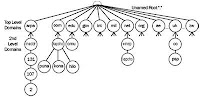
      Struktur database DNS  berbentuk hierarki atau pohon yang memiliki beberapa cabang. Cabang-cabang ini mewakili domain, dan dapat berupa host, subdomain, ataupun top level domain.

      Domain teratas adalah root. Domain ini diwakili oleh titik. Selanjutnya, domain yang terletak tepat di bawah root disebut top level domain. Beberapa contoh top level domain ini antara lain com, edu, gov, dan lain-lain. Turunan dari top level domain disebut subdomain. Domain yang terletak setelah top level domain adalah second level domain, dan domain yang berada di bawah second level domain disebut third level domain, begitu seterusnya

      hierarki dns
      Mesin DNS bisa menggunakan Server OS Windows server yang dijadikan mesin DNS atau sebuah Server dengan OS Linux dengan menjalankan daemon seperti BIND (Berkeley Internet Name Domain) / DJBDNS yang sering digunakan, hampir 75 % implemetasi DNS menggunakan BIND.

      Ada tiga belas (13) root server utama yang disebar ke seluruh dunia dan dibagi-bagi untuk melayani area negara tertentu, generic Top Level Domain (gTLD) tertentu atau blok IP Address tertentu. Antara satu root server ini dengan yang lain saling terhubung dan saling memperbaharui datanya masing-masing (www.rootservers.org).

      Cara Kerja DNS (Domain Name System)

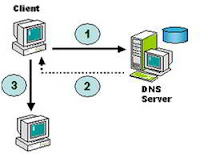
      Secara sederhana cara kerja DNS bisa dilihat pada gambar berikut ini:
      cara kerja-dns
      DNS menggunakan relasi client – server untuk resolusi nama. Pada saat client mencari satu host, maka ia akan mengirimkan query ke server DNS. Query adalah satu permintaan untuk resolusi nama yang dikirimkan ke server DNS.
      1. Pada komputer Client, sebuah program aplikasi misalnya http, meminta pemetaan IP Address (forward lookup query). Sebuah program aplikasi pada host yang mengakses domain system disebut sebagai resolver, resolver menghubungi DNS server, yang biasa disebut name server.
      2. Name server meng-cek ke local database, jika ditemukan, name server mengembalikan IP Address ke resolver jika tidak ditemukan akan meneruskan query tersebut ke name server  root server.
      3. Terakhir barulah si client bisa secara langsung menghubungi sebuah website / server yang diminta dengan menggunakan IP Address yang diberikan oleh DNS server.
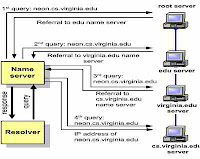
      Jika permintaan tidak ada pada database,  name server akan menghubungi server root dan server lainnya dengan cara sebagai berikut :
       recursive query dns
      1. Saat kita mengetikkan sebuah nama domain misalnya http://www. neon.cs.virginia.edu pada web browser,  maka aplikasi http (resolver) akan mengirimkan query ke Name Server DNS Server local atau DNS Server Internet Service Provider.
      2. Awalnya name server akan menghubungi server root. Server root tidak mengetahui IP Address domain tersebut, ia hanya akan memberikan IP Address server edu.
      3. Selanjutnya name server akan bertanya lagi pada server edu berpa IP Address domain neon.cs.virginia.edu.  Server edu tidak mengetahui IP Address domain tersebut, ia hanya akan memberikan IP Address server virginia.edu.
      4. Selanjutnya name server akan bertanya ke server virginia.edu tentang  IP Address neon.cs.virginia.edu. Dan server virginia.edu hanya mengetahui dan memberikan jawaban berupa  IP Address server cs.virginia.edu
      5. Selanjutnya name server akan bertanya ke server cs.virginia.edu tentang  IP Address neon.cs.virginia.edu. Dan barulah cs.virginia.edu mengetahui dan menjawab berapa IP Address domain neon.cs.virginia.edu.
      6. Terakhir barulah computer client bisa secara langsung menghubungi domain neon.cs.virginia.edu dengan menggunakan IP Address yang diberikan oleh server cs.virginia.edu.
      7. IP Address milik neon.cs.virginia.edu kemudian akan disimpan sementara oleh DNS server Anda untuk keperluan nanti. Proses ini disebut caching, yang berguna untuk mempercepat pencarian nama domain yang telah dikenalnya.
      Demikianlah catatan saya mengenai mengenal prinsip dan cara kerja DNS, yang saya ketahui melalui artikel-artikel berikut ini:
      • Pengantar DNS (Domain Name System) oleh Diding Ardiantoro, ilmukomputer.com
      • Mengenal Domain & DNS (Domain Name Services) Deris Stiawan (Dosen Jurusan Sistem Komputer FASILKOM UNSRI)
      • dan sumber-sumber lainnya. Mohon dikoreksi klo ada kesalahan :-)

      Sumber: http://www.catatanteknisi.com/
      Description: Pengertian dan Cara Kerja DNS Rating: 4.5 Reviewer: Unknown - ItemReviewed: Pengertian dan Cara Kerja DNS

      MAC (Medium Access Control) Address atau Physical Address adalah setara dengan nomor seri Kartu Jaringan (Network  Interface Card/NIC). Setiap alamat MAC adalah unik yang panjangnya terdiri dari 48 bit. 24 bit pertama dari MAC Address merepresentasikan vendor pembuat kartu tersebut  dan 24 bit sisanya merepresentasikan nomor kartu tersebut.  Pada lapisan OSI (Open System Interconnection) MAC Address menempati lapisan Data Link Layer (layer kedua setelah Physical Layer).

      Bagaimana caranya untuk mengetahui sebuah MAC Address?
      Untuk mengetahui nomor MAC Address yang terdapat pada sebuah Kartu Jaringan, kita bisa menggunakan beberapa cara yaitu:
      1. Dilihat langsung dari MAC ID / MAC Address yang terdapat pada Kartu Jaringan yang bersangkutan.
      2. Menggunakan utility Command Prompt (windows), caranya dengan mengetikkan beberapa perintah sbb:
      start > run > ketik cmd kemudian ketik C:\>getmac

      C:\Documents and Settings\Administrator>getmac

      Physical Address    Transport Name
      =================== ==========================================================
      00-13-D4-xx-xx-xx   \Device\Tcpip_{327D1A0E-1E14-46F3-8423-A0EE234B0024}

      atau


      start > run > ketik cmd kemudian ketik C:\>ipconfig /all


      C:\Documents and Settings\Administrator>ipconfig /all

      Windows IP Configuration

              Host Name . . . . . . . . . . . . : mypc
              Primary Dns Suffix  . . . . . . . : mypc.com
              Node Type . . . . . . . . . . . . : Unknown
              IP Routing Enabled. . . . . . . . : No
              WINS Proxy Enabled. . . . . . . . : No
              DNS Suffix Search List. . . . . . : mypc.com

      Ethernet adapter Local Area Connection 2:

              Connection-specific DNS Suffix  . :
              Description . . . . . . . . . . . : Realtek RTL8139 Family PCI Fast Ethe
      rnet NIC
              Physical Address. . . . . . . . . : 00-13-D4-xx-xx-xx
              Dhcp Enabled. . . . . . . . . . . : No
              IP Address. . . . . . . . . . . . : 192.168.0.10
              Subnet Mask . . . . . . . . . . . : 255.255.0.0
              Default Gateway . . . . . . . . . : 192.168.0.1
              DNS Servers . . . . . . . . . . . : 192.168.0.2

      3. Untuk mengetahui MAC Address komputer yang terhubung ke jaringan bisa menggunakan beberapa program seperti misalnya: Colasoft Mac Scanner yang dapat didownload di http://www.colasoft.com/mac_scanner/
      Mungkin itulah beberapa cara yang bisa kita gunakan untuk mengetahui MAC Address suatu Network Card Komputer
      Description: Pengertian MAC Address Rating: 4.5 Reviewer: Unknown - ItemReviewed: Pengertian MAC Address

      Untuk menghubungkan komputer dalam sebuah jaringan, kita kadang mendengar istilah Hub, Switch, Bridge dan Router, lantas apa perbedaan diantara keempat peralatan tersebut?. Tulisan ini saya rangkum dari berbagai sumber terutama modul kuliah jaringan komputer yang pernah saya dapatkan. Berikut definisi dan perbedaan Hub, Switch, Bridge dan Router.

      Hub
      Suatu perangkat yang memiliki banyak port yang akan menghubungkan beberapa node (komputer) sehingga membentuk suatu jaringan pada topologi star.
      • Cara Kerja:
        Ketika sebuah paket tiba di salah satu port, paket itu akan disalin ke port-port yang lain di hub. Atau dengan kata lain hub hanya menyalin data ke semua simpul yang terhubung ke hub. Hal ini menyebabkan unjuk kerja jaringan akan lambat.
      • Hub dengan spesifikasi 10/100Mbps harus berbagi bandwidth dengan masing-masing port. Jadi ketika hanya satu PC yang menggunakan, akan mendapat akses bandwith yang maksimum yang tersedia. Namun, jika beberapa PC beroperasi atau di gunakan pada jaringan tersebut, maka bandwidth akan dibagi kepada semua PC, sehingga akan menurunkan kinerja jaringan
      • Download simulasi cara kerja Hub disini
      Bridge


      • Berfungsi menghubungkan dua buah LAN yang sejenis, sehingga dapat memiliki satu LAN yang jauh lebih besar dari ketentuan konfigurasi LAN tanpa Bridge.
      • Bridge dapat menghubungkan beberapa jaringan terpisah, baik tipe jaringan yang sama maupun berbeda (seperti Ethernet dan Fast Ethernet).
      • Bridge dapat menghubungkan dua LAN yang kedua-duanya menggunakan metode transmisi baseband atau broadbrand ataupun LAN dengan baseband dan LAN dengan broadband atau metode akses CSMA/CD dengan token passing dan sebagainya bergantung pada jenis Bridge yang digunakan.
      • Cara Kerja:
        Bridge memetakan alamat Ethernet dari setiap node atau titik yang ada pada masing-masing segmen jaringan dan hanya memperbolehkan lalulintas data yang diperlukan melintasi bridge. Ketika menerima sebuah paket, bridge menentukan segmen tujuan dan sumber. Jika segmennya sama, paket akan ditolak, dan jika segmennya berbeda, paket paket diteruskan ke segmen tujuan. Dengan demikian bridge juga mencegah pesan rusak agar tidak menyebar keluar dari satu segmen.
      • Bridge bekerja pada lapisan physical layer dan data link layer, sehingga akan mempengaruhi unjuk kerja LAN bila sering terjadi komunikasi sistem yang berada di LAN yang berbeda yang terhubung oleh Bridge.
      • Download simulasi cara kerja Switch disini
      Switch
      •  Switch bentuknya hampir sama dengan hub.
      • Switch atau lebih dikenal dengan istilah LAN Switch merupakan perluasan dari konsep bridge.
      • Cara Kerja:
        Ada dua arsitektur dasar yang digunakan yaitu: cut-through dan store and forward.
      • Switch cut trough memiliki kelebihan di sisi kecepatan karena ketika sebuah paket datang, switch hanya memperhatikan alamat tujuan sebelum diteruskan ke segmen tujuannya. Sedangkan Switch store and forward merupakan kebalikan dari switch cut-through. Switch ini menerima dan menganalisa seluruh isi paket sebelum meneruskannya ke tujuan dan untuk meneriksa satu paket memerlukan waktu, tetapi ini memungkinkan switch untuk mengetahui adanya kerusakan pada paket dan mencegahnya agar tidak mengganggu jaringan.
      • Switch dengan spesifikasi 10/100Mbps akan mengalokasikan 10/100Mbps penuh untuk setiap port nya. Jadi berapapun jumlah computer yang terhubung, pengguna akan selalu memiliki bandwidth penuh.
      • Download simulasi cara kerja Switch disini 
      Router

      • Berfungsi agar data sampai ke tempat tujuan pada jaringan sesuai yang dikehendaki.
      • Cara Kerja:
        Router bekerja dengan cara yang mirip dengan switch dan bridge. Perbedaannya, router merupakan penyaring atau filter lalu lintas data. Penyaringan dilakukan dengan menggunakan protocol tertentu. Router pada dasarnya merupakan piranti pembagi jaringan secara logical bukan fisikal.
      • Router dapat memilih jalan alternatif yang terbaik (rute terbaik untuk transportasi data.), bila memang ada beberapa jalan untuk mencapai tujuan atau bila salah satu jalan ke tempat tujuan terputus karena sesuatu hal.
      • Router bekerja pada lapisan physical, data link dan network layer, sehingga tidak dapat digunakan sembarangan.
      • Router umumnya paling tidak terhubung ke dua jaringan., dua LAN atau WAN ke LAN dan jaringan dari ISP ( Internet Service Provider). Beberapa modem DSL dan cable modem juga memiliki fungsi router yang terintegrasi ke dalamnya sehingga memungkinkan beberapa computer membentuk jaringan dan langsung terhubung ke internet.
      • Apabila hub, bridge dan switch merupakan networking device maka router merupakan internetworking device.
      • Download simulasi cara kerja Router disini
      Description: Perbedaan Hub, Switch, Bridge dan Router Rating: 4.5 Reviewer: Unknown - ItemReviewed: Perbedaan Hub, Switch, Bridge dan Router

      Jaringan komputer adalah kumpulan dua atau lebih komputer yang saling terhubung, berkomunikasi dan berbagi data. Sedangkan Local Area Network (LAN) merupakan jaringan komputer yang terdapat dalam suatu area tertentu (misal dalam satu gedung atau perkantoran) dan tidak menggunakan fasilitas komunikasi umum (seperti misalnya jaringan telephone yang dikelola perumtel). Pemilik dan pengelola jaringan komunikasi adalah pemilik LAN itu sendiri.

      Terdapat jenis - jenis Local Area Network (LAN) yang dikategorikan berdasarkan beberapa hal seperti berikut ini :

      1. Jenis LAN Berdasarkan Media Transmisi
      Secara garis besar terdapat dua kategori media transmisi, yaitu guided (terpadu) dan unguided (tidak terpadu).

      Media transmisi yang terpadu adalah media yang mampu menytrasmisikan besaran-besaran fisik lewat materialnya, contohnya kabel twisted pair, kabel coaxial dan serat optik.

      Media yang tidak terpadu adalah media yang mentransmisikan gelombang elektromagnetik tanpa menggunakan konduktor fisik seperti kabel atau serat optik. Contohnya adalah gelombang radio seperti microwave dan wireless mobile.

      2. Jenis LAN Berdasarkan Metode Transmisi
      Jenis LAN dibedakan berdasarkan metode transmisi yang digunakan dalam pengiriman data, dalam hal ini yaitu:
      • Baseband, pada metode baseband data yang berupa sinyal digital langsung dikirim pada media yang digunakan tanpa mengalami perubahan apapun. Dengan cara ini jarak capai data benar-benar bergantung pada kualitas media yang digunakan. Media tersebut hanya dapat digunakan secara tunggal dan perlatan yang dibutuhkan juga sederhana.
      • Broadband, data yang dikirimkan harus diubah dulu menjadi signal analog (mengalami modulasi). Hal ini menyebabkan data dapat dikirimkan pada jarak yang lebih jauh daripada baseband dan juga media dapat digunakan secara multi channel, sehingga pemakain media lebih efisien tetapi peralatan yang diperlukan lebih rumit, misalnya memerlukan modem frequensi radio (RF Modem).
      3. Jenis LAN berdasarkan Arsitektur fisik atau Topologi jaringan.
      Berdasarkan topologi jaringan Local Area Network dapat dibedakan menjadi beberapa jenis, yaitu: Point to point , Star, Ring, Bus dan Tree.

      4. Jenis LAN berdasarkan Arsitektur logic atau cara pengiriman data dalam jaringan.
      Didalam LAN dikenal tiga macam arsitektur yaitu: Ethernet, Token Ring dan FDDI (Fiber Distributed Data Interface).

      Ethernet adalah sebuah teknologi jaringan yang banyak digunakan dalam jaringan LAN berbasi kabel (wired network). Seluruh Ethernet LAN dikonfigurasi sebagai logical bus dan secara fisik dapat diimplementasikan dalam bentuk topologi bus atau star.

      Token Ring adalah permulaan standar LAN yang pernah dikembangkan IBM, menggunakan topologi ring dan metoda akses token passing.

      Fiber Distributed Data Interface (FDDI) adalah jaringan LAN token ring berkecepatan tinggi dan menggunakan kabel fiber optik.

      5. Jenis Local Area Network berdarakan Metode Akses ( bagaimana cara sistem menggunakan jaringan secara bersama):
      • Carrier Sense Multiple Access with Collision Detection(CSMA/CD)
        Maksudnya sebelum komputer mengirim data, komputer tersebut "menyimak/mendenga" dulu media yang akan dilalui sebagai pengecekan apakah komputer lain sedang menggunakannya, jika tidak ada maka komputer akan mengirimkan datanya.Terkadang akan terjadi dua atau lebih komputer yang mengirimkan data secara bersamaan dan itu akan mengakinbatkan collision (tabrakan). Bila collision terjadi maka seluruh komputer yang ada akan mengabaikan data yang hancur tersebut. Namun bagi komputer pengirim data, dalam periode waktu tertentu maka komputer pengirim akan mengirim kembali data yang hancur akibat tabrakan tersebut.
      • Token Passing
        Dalam token passing, digunakan suatu "tanda (token)" yang akan dikirim secara "estafet" dari komputer atau node yang satu ke node yang lain. istem yang menerima token  inilah yang berhak mengirim data dan setelah data dikirimkan maka token tersebut diteruskan ke node yang lain.  Topologi ini mutlak harus berbentuk ring. Untuk menghindari masalah terhadap token yang tidak berguna atau token yang hilang maka diletakkan sebuah komputer yang bertugas sebagai pengontrol atau monitor.
      Description: Mengenal Jenis-Jenis Local Area Network Rating: 4.5 Reviewer: Unknown - ItemReviewed: Mengenal Jenis-Jenis Local Area Network

      Apa itu Subnetting?
      Subnetting merupakan teknik memecah network menjadi beberapa subnetwork yang lebih kecil. Subnetting hanya dapat dilakukan pada IP addres kelas A, IP Address kelas B dan IP Address kelas C. Dengan subnetting akan menciptakan beberapa network tambahan, tetapi mengurangi jumlah maksimum host yang ada dalam tiap network tersebut.

      Apa tujuan Subnetting?
      Apa tujuan Subnetting , Mengapa perlu subnetting atau Apa manfaat subnetting? Ada beberapa alasan mengapa kita perlu melakukan subnetting, diantaranya adalah sebagai berikut:
      1. Untuk mengefisienkan alokasi IP Address dalam sebuah jaringan supaya bisa memaksimalkan penggunaan IP Address
      2. Mengatasi masalah perbedaan hardware dan media fisik yang digunakan daam suatu network, karena Router IP hanya dapat mengintegrasikan berbagai network dengan media fisik yang berbeda jika setiap network memiliki address network yang unik.
      3. Meningkatkan security dan mengurangi terjadinya kongesti akibat terlalu banyaknya host dalam suatu network.
      Sebagai gambaran untuk mengenal teknik subnetting ini contoh kasusnya kira-kira seperti berikut:
      Misalkan disebuah perusahaan terdapat 200 komputer (host). Tanpa menggunakan subnetting maka semua komputer (host) tersebut dapat kita hubungkan kedalam sebuah jaringan tunggal dengan perincian sebagai berikut:

      Misal kita gunakan IP Address Private kelas C dengan subnet mask defaultnya yaitu 255.255.255.0 sehingga perinciannya sebagai berikut:

      Network Perusahaan
      Alamat Jaringan : 192.168.1.0
      Host Pertama : 192.168.1.1
      Host Terakhir : 192.168.1.254
      Broadcast Address : 192.168.1.255

      Misalkan diperusahaan tersebut terdapat 2 divisi yang berbeda sehingga kita akan memecah network tersebut menjadi 2 buah subnetwork, maka dengan teknik subnetting kita akan menggunakan subnet mask 255.255.255.128 (nilai subnet mask ini berbeda-beda tergantung berapa subnetwork yang akan kita buat) sehingga akan menghasilkan 2 buah blok subnet, dengan perincian sebagai berikut:

      Network Divisi A
      Alamat Jaringan / Subnet A : 192.168.1.0
      Host Pertama : 192.168.1.1
      Host Terakhir : 192.168.1.126
      Broadcast Address : 192.168.1.127

      Network Divisi B
      Alamat Jaringan / Subnet B : 192.168.1.128
      Host Pertama : 192.168.1.129
      Host Terakhir : 192.168.1.254
      Broadcast Address : 192.168.1.255

      Dengan demikian dengan teknik subnetting akan terdapat 2 buah subnetwork yang masing-masing network maksimal terdiri dari 125 host (komputer). Masing-masing komputer dari subnetwork yang berbeda tidak akan bisa saling berkomunikasi sehingga meningkatkan security dan mengurangi terjadinya kongesti. Apabila dikehendaki agar beberapa komputer dari network yang berbeda tersebut dapat saling berkomunikasi maka kita harus menggunakan Router.
      Description: Pengertian Subnetting Rating: 4.5 Reviewer: Unknown - ItemReviewed: Pengertian Subnetting

      Router adalah perangkat network yang digunakan untuk menghubungkan beberapa network, baik network yang sama maupun berbeda dari segi teknologinya seperti menghubungkan network yang menggunakan topologi Bus, Star dan Ring.  Router minimal memiliki 2 network interface.
      Dalam postingan sebelumnya tentang mengenal teknik subneting telah disinggung bahwa koneksi antar network (jaringan dengan subnet IP yang berbeda) hanya bisa terjadi dengan bantuan Router.

      Pengertian Router menurut Wikipedia

      Router adalah sebuah alat yang mengirimkan paket data melalui sebuah jaringan atau Internet menuju tujuannya, melalui sebuah proses yang dikenal sebagai routing. Proses routing terjadi pada lapisan 3 (Lapisan jaringan seperti Internet Protocol) dari stack protokol tujuh-lapis OSI.

      Router berfungsi sebagai penghubung antar dua atau lebih jaringan untuk meneruskan data dari satu jaringan ke jaringan lainnya. Router berbeda dengan switch. Switch merupakan penghubung beberapa alat untuk membentuk suatu Local Area Network (LAN).

      Sebagai ilustrasi perbedaan fungsi dari router dan switch merupakan suatu jalanan, dan router merupakan penghubung antar jalan. Masing-masing rumah berada pada jalan yang memiliki alamat dalam suatu urutan tertentu. Dengan cara yang sama, switch menghubungkan berbagai macam alat, dimana masing-masing alat memiliki alamat IP sendiri pada sebuah LAN

      Router sangat banyak digunakan dalam jaringan berbasis teknologi protokol TCP/IP, dan router jenis itu disebut juga dengan IP Router. Selain IP Router, ada lagi AppleTalk Router, dan masih ada beberapa jenis router lainnya. Internet merupakan contoh utama dari sebuah jaringan yang memiliki banyak router IP.

      Router dapat digunakan untuk menghubungkan banyak jaringan kecil ke sebuah jaringan yang lebih besar, yang disebut dengan internetwork, atau untuk membagi sebuah jaringan besar ke dalam beberapa subnetwork  untuk meningkatkan kinerja dan juga mempermudah manajemennya. Router juga kadang digunakan untuk mengoneksikan dua buah jaringan yang menggunakan media yang berbeda (seperti halnya router wireless yang pada umumnya selain ia dapat menghubungkan komputer dengan menggunakan radio, ia juga mendukung penghubungan komputer dengan kabel UTP), atau berbeda arsitektur jaringan, seperti halnya dari Ethernet ke Token Ring.

      Router juga dapat digunakan untuk menghubungkan LAN ke sebuah layanan telekomunikasi seperti halnya telekomunikasi leased line atau Digital Subscriber Line (DSL). Router yang digunakan untuk menghubungkan LAN ke sebuah koneksi leased line seperti T1, atau T3, sering disebut sebagai access server. Sementara itu, router yang digunakan untuk menghubungkan jaringan lokal ke sebuah koneksi DSL disebut juga dengan DSL router. Router-router jenis tersebut umumnya memiliki fungsi firewall untuk melakukan penapisan paket berdasarkan alamat sumber dan alamat tujuan paket tersebut, meski beberapa router tidak memilikinya. Router yang memiliki fitur penapisan paket disebut juga dengan packet-filtering router. Router umumnya memblokir lalu lintas data yang dipancarkan secara broadcast sehingga dapat mencegah adanya broadcast storm yang mampu memperlambat kinerja jaringan.

      Cara Kerja Router

      Fungsi utama Router adalah merutekan paket (informasi). Sebuah Router memiliki kemampuan Routing, artinya Router secara cerdas dapat mengetahui kemana rute perjalanan informasi (paket) akan dilewatkan, apakah ditujukan untuk host lain yang satu network ataukah berada di network yang berbeda.

      Jika paket-paket ditujukan untuk host pada network lain maka router akan meneruskannya ke network tersebut. Sebaliknya, jika paket-paket ditujukan untuk host yang satu network maka router akan menghalangi paket-paket keluar.

      Contoh Router

      Cisco Router merupakan nama yang sudah tidak asing lagi, tetapi disisi lain terdapat nama yang mulai familiar, yaitu MikroTik Router. MikroTik menawarkan kemudahan konfigurasi dan kehandalan fitur dengan harga yang relatif murah.
       
      Diatas ini adalah gambar MikroTik RB750 yang merupakan Router dengan ukuran kecil dan harga yang terjangkau (sekitar 350 ribuan) yang dapat kita gunakan untuk keperluan koneksi jaringan internet dirumah, warnet atau di kantor.
      Description: Pengertian dan Cara Kerja Router Rating: 4.5 Reviewer: Unknown - ItemReviewed: Pengertian dan Cara Kerja Router

       A virtual private network (VPN) is a secure way of connecting to a private Local Area Network at a remote location, using the Internet or any unsecure public network to transport the network data packets privately, using encryption.

      Apa itu VPN?

      VPN merupakan singkatan dari Virtual Private Network, yaitu sebuah koneksi private melalui jaringan publik (dalam hal ini internet). Disini ada 2 kata yang dapat kita garis bawahi yaitu:
      • virtual network, yang berarti jaringan yang terjadi hanya bersifat virtual. Tidak ada koneksi jaringan secara riil antara 2 titik yang akan berhubungan.
      • private, jaringan yang terbentuk bersifat private dimana tidak semua orang bisa mengaksesnya. Data yang dikirimkan terenkripsi sehingga tetap rahasia meskipun melalui jaringan publik.
      Dengan VPN ini kita seolah-olah membuat jaringan didalam jaringan atau biasa disebut tunnel (terowongan). Tunneling adalah suatu cara membuat jalur privat dengan menggunakan infrastruktur pihak ketiga. VPN menggunakan salah satu dari tiga teknologi tunneling yang ada yaitu: PPTP, L2TP dan standar terbaru, Internet Protocol Security (biasa disingkat menjadi IPSec). VPN merupakan perpaduan antara teknologi tunneling dan enkripsi.

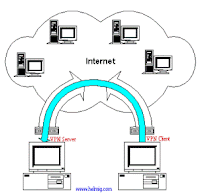
      Dibawah ini adalah gambaran tentang koneksi VPN yang menggunakan protokol PPTP. PPTP (Pont to Point Tunneling Protocol) adalah sebuah protokol yang mengizinkan hubungan Point-to Point Protocol (PPP) melewati jaringan IP, dengan membuat Virtual Private Network (VPN).

      virtual private network

      To allow secure connection via the Internet, several companies (including Microsoft) agreed on a new protocol: Point-to-Point TunnelingProtocol (PPTP). PPTP allows to establish via an IP-network (which is usually the Internet, but can also be a company Intranet) a secure connection by encapsulating inside the IP-packet an encrypted private protocol, which can be NetBEUI, IPX or TCP/IP (with a private IP-address range).

      Cara Kerja VPN

      Dari gambar diatas secara sederhana cara kerja VPN (dengan protokol PPTP) adalah sebagai berikut:
      • VPN membutuhkan sebuah server yang berfungsi sebagai penghubung antar PC, Server VPN ini bisa berupa komputer dengan aplikasi VPN Server atau sebuah Router, misalnya MikroTik RB 750.
      • Untuk memulai sebuah koneksi, komputer dengan aplikasi VPN Client mengontak Server VPN, VPN Server kemudian memverifikasi username dan password dan apabila berhasil maka VPN Server memberikan IP Address baru pada komputer client dan selanjutnya sebuah koneksi / tunnel akan terbentuk.
      • Untuk selanjutnya komputer client bisa digunakan untuk mengakses berbagai resource (komputer atu LAN) yang berada dibelakang VPN Server misalnya melakukan transfer data, ngeprint dokument, browsing dengan gateway yang diberikan dari VPN Server, melakukan remote desktop dan lain sebagainya.
      Keuntungan atau Manfaat VPN

      Beberapa keuntungan dari teknologi VPN diantaranya adalah:
      • Remote Access, dengan VPN kita dapat mengakses komputer atau jaringan kantor, dari mana saja selama terhubung ke internet
      • Keamanan, dengan koneksi VPN kita bisa berselancar dengan aman ketika menggunakan akses internet publik seperti hotspot atau internet cafe.
      • Menghemat biaya setup jaringan, VPN dapat digunakan sebagai teknologi alternatif untuk menghubungkan jaringan lokal yang luas dengan biaya yang relatif kecil, karena transmisi data teknologi VPN menggunakan media jaringan public yang sudah ada tanpa perlu membangun jaringan pribadi.
      • dan lain2 yang saya belum mengerti
      Kekurangan atau Kelemahan VPN

      Setiap ada kelebihan pasti ada kekurangannya, beberapa kekurangan dari VPN diantaranya adalah:
      • Koneksi internet (jaringan publik) yang tidak bisa kita prediksi. Hal ini dapat kita maklumi karena pada dasarnya kita hanya "nebeng" koneksi pada jaringan pihak lain sehingga otomatis kita tidak mempunyai kontrol terhadap jaringan tersebut.
      • Perhatian lebih terhadap keamanan. Lagi-lagi karena faktor penggunaan jaringan publik, maka kita perlu memberikan perhatian yang lebih untuk mencegah terjadinya hal-hal yang tidak diinginkan seperti penyadapan, hacking dan tindakan cyber crime pada jaringan VPN.
      • dan lain2 yang saya belum mengerti
      Demikianlah catatan sederhana tentang VPN, cara kerja VPN, keuntungan dan kelemahan VPN. Beberapa link dibawah ini mungkin bisa menambah pengetahuan kita tentang VPN.

      id.wikipedia.org/wiki/VPN
      windowsnetworking.com/articles_tutorials/vpn.html
      Description: Mengenal VPN Rating: 4.5 Reviewer: Unknown - ItemReviewed: Mengenal VPN

      Dalam ilmu jaringan kita sering dihadapkan dengan yang namanya mikrotik. Kali ini saya akan membahas tentang apa hotspot mikrotik dan bagaimana setting konfigurasi hotspot mikrotik nya. Setting Hotspot pada Mikrotik Router OS sangat mudah dikonfigurasi. Sistem autentikasi hotspot biasa digunakan ketika kita akan menyediakan akses internet pada areal publik, seperti : Hotel, café, Kampus, airport, taman, mall dll. Teknologi

      Akses internet ini biasanya menggunakan jaringan wireless atau wired. Biasanya menyediakan akses internet gratis dengan menggunakan hotspot atau bisa juga menggunakan Voucher untuk autentikasinya. Ketika membuka halaman web maka router akan mengecek apakah user sudah di autentikasi atau belum. Jika belum melakukan autentikasi, maka user akan di arahkan pada hotspot login page yang mengharuskan mengisi username dan password. Jika informasi login yang dimasukkan sudah benar, maka router akan memasukkan user tersebut kedalam sistem hotspot dan client sudah bisa mengakses halaman web. Selain itu akan muncul popup windows berisi status ip address, byte rate dan time live. Penggunaan akses internet hotspot dapat dihitung berdasarkan waktu (time-based) dan data yang di download/upload (volume-based). Selain itu dapat juga dilakukan melimit bandwidth berdasarkan data rate, total data upload/download atau bisa juga di limit berdasarkan lama pemakaian.
      Cara mudah setting hotspot pada mikrotik adalah ada 2 (dua) pilihan selain menggunakan teks mode kita juga bisa menggunakan setting wizard dengan menggunakan Winbox Router OS, Langkah-langkat berikut merupakan konfigurasi dasar hotspot mikrotik sebagai Gateway Server. Pertama install Mikrotik Router OS pada PC atau pasang DOM atau kalau menggunakan Rouer Board langsung aja Login = ‘admin’ sedangkan untuk pasword anda kosongin untuk defaultnya.
      Masuk ke IP ==> Hotspot ==> Setup
      Kemudian tentukan IP lokal hospot yang akan ada gunakan, misal 192.168.10.1 dan Tentukan IP DHCP ke clientnya yang akan anda gunakan, dalam contoh ini adalah 192.168.10.2-192.168.10.255
      Untuk SMTP Server sebaiknya anda kosongin saja, Kemudian DNS servernya anda isikan sesuaikan dengan Provider anda, dalam contoh ini adalah DNS1=202.47.78.1 DNS2=202.47.78.9
      DNS lokal hotspot anda NEXT saja kemudian pada Hotspot user anda dalam contoh berikut diisi admin password admin123
      Hotspot Server Profile digunakan untuk mensetting server yang akan sering digunakan untuk semua user seperti metode autentikasi dan Limitasi data rate. Ada 6 jenis autentikasi Hotspot mikrotik yang berbeda dalam profile setting, jenis autentikas tersebut adalah : HTTP PAP, HTTP CHAP, HTTPS, HTTP cookie, MAC address, Trial
       Metode autentikasi yang akan digunakan, biasanya cukup menggunakan metode HTTP CHAP

      Data rate limitation digunakan sebagai default setting untuk user yang belum di setting bandwidth limit pemakaiannya. Dimana RX adalah Client upload dan TX adalah Client download. Misal setting default data rate di 64k/128k (upload/download)
       Hotspot user profile digunakan untuk menyimpan data user yang akan dibuatkan rule profilenya. Dimana didalamnya bisa dilakukan setting firewall filter chain untuk traffic yang keluar/masuk, juga bisa untuk mensetting limitasi data rate dan selain itu dapat juga dilakukan paket marking untuk setiap user yang masuk kedalam profile tersebut secara otomatis.
      Hotspot user yaitu nama-nama user yang akan diautentikasi pada sistem hotspot. Beberapa hal yang dapat dilakukan dalam konfigurasi hotspot user yaitu : username dan password, Membatasi user berdasarkan waktu dan paket data yang akan digunakan, hanya ip address tertentu dari ip address dhcp yang ditawarkan atau hanya mengizinkan user untuk koneksi ke sistem hotspot dari MAC Address tertentu saja.
      IP Bindings digunakan untuk mengizinkan ip tertentu untuk membypass autentikasi hotpot, ini sangat berguna sekali ketika kita ingin menjalankan layanan server, atau IP telephony dibawah system hotspot. Misal, PC atau Notebook anda untuk dapat membypass hotspot system, dengan demikian anda dapat melakukan browsing tanpa autentikasi
      Sekian selamat mencoba kalo saya belum coba :D
       
      Description: Konfigurasi Hotspot Mikrotik Rating: 4.5 Reviewer: Unknown - ItemReviewed: Konfigurasi Hotspot Mikrotik